Защита REST API: авторизация OAuth/OIDC, валидация соответствия OpenAPI/Swagger, контроль уровня обслуживания
О чем эта статья
Статья представляет собой пошаговую инструкцию по защите REST сервиса при помощи шлюза с открытым исходным кодом OpenIG. В статье мы сделаем следующее:
- Развернем демонстрационный REST сервис Spring Pet Clinic.
- Защитим сервис шлюзом OpenIG:
Для демонстрационных целей развернем все сервисы в Docker контейнерах при помощи Docker Compose.
Какие угрозы закрывает решение
Без валидации на шлюзе бэкенд получает любые данные от клиента и возвращает клиенту любые данные из своих ответов. Это открывает несколько векторов атак:
- Mass assignment — злоумышленник передаёт поля, которых нет в спецификации
(
isAdmin: true,role: superuser), и бэкенд может их обработать, если не защищён на уровне кода. - Injection через нестандартные поля — нет валидации типов и форматов, значит можно передавать строки там, где ожидается число, или вставлять спецсимволы в поля без ограничений по паттерну.
- Утечка данных через ответы — бэкенд может случайно вернуть поля, которых нет в контракте (внутренние идентификаторы, хэши паролей, служебные метаданные). Валидация ответов это детектирует.
- Эксплуатация недокументированных эндпоинтов — запросы к путям, которых нет в спецификации, будут отклонены шлюзом, не доходя до бэкенда.
Перенос этих проверок на шлюз разгружает бэкенд от защитной логики и обеспечивает единую точку контроля для всех сервисов за шлюзом.
Полный код решения вы можете скачать по ссылке: openig-openam-openapi-example
Подготовка
Создайте файл docker-compose.yml и добавьте в него сервис Spring Pet Clinic:
services:
  petclinic:
    image: springcommunity/spring-petclinic-rest:4.0.2
    ports:
      - 9966:9966
Запустите контейнер командой docker compose up.
После того, как сервис запустится, проверьте, что он работает:
$ curl http://localhost:9966/petclinic/actuator/health
{"groups":["liveness","readiness"],"status":"UP"}
Скачайте спецификацию OpenAPI на сервис, она нам пригодится позже для валидации запросов и ответов:
curl -v http://localhost:9966/petclinic/v3/api-docs.yaml -H "Host: petclinic:9966" | grep -v extensions > petclinic.yml
Настройка OpenIG
Добавьте OpenIG в список сервисов в docker-compose.yml и закройте порт для сервиса petclinic. Теперь все запросы к нему будут идти через OpenIG.
services:
  petclinic:
    image: springcommunity/spring-petclinic-rest:4.0.2
  openig:
    image: openidentityplatform/openig:latest
    ports:
      - 8081:8080
    volumes:
      - ./openig/config:/usr/local/openig-config:ro
    environment:
      CATALINA_OPTS: -Dopenig.base=/usr/local/openig-config -Dpetclinic=http://petclinic:9966
В директории с файлом docker-compose.yml создайте директорию openig в ней создайте 2 директории: config и openapi.
В директории config создайте 2 файла admin.json и config.json со следующим содержимым:
admin.json
{
  "prefix" : "openig",
  "mode": "PRODUCTION"
}
config.json
{
  "heap": [
  ],
  "handler": {
    "type": "Chain",
    "config": {
      "filters": [
      ],
      "handler": {
        "type": "Router",
        "name": "_router",
        "capture": "all",
        "config": {
	        "directory": "${system['openig.base']}/config/routes",
          "openApiValidation": {
            "enabled": true,
            "failOnResponseViolation": false
          }
        }
      }
    }
  }
}
Примечание: параметр
directoryконфигурации объектаRouterуказывает местоположение файлов маршрута
Настройка маршрута к сервису Pet Clinic
Теперь добавим маршрут к сервису Spring Pet Clinic.
В директории config создайте директорию routes и добавьте в нее файл спецификации OpenAPI petclinic.yml.
Запустите OpenIG и проверьте работоспособность маршрута:
docker compose up
curl -v  --location "http://localhost:8081/petclinic/api/pets"
* Host localhost:8081 was resolved.
* IPv6: ::1
* IPv4: 127.0.0.1
*   Trying [::1]:8081...
* Connected to localhost (::1) port 8081
> GET /petclinic/api/pets HTTP/1.1
> Host: localhost:8081
> User-Agent: curl/8.7.1
> Accept: */*
>
* Request completely sent off
< HTTP/1.1 200
< Cache-Control: no-cache, no-store, max-age=0, must-revalidate
< Date: Mon, 23 Mar 2026 12:29:33 GMT
< Expires: 0
< Pragma: no-cache
< Vary: Origin
< Vary: Access-Control-Request-Method
< Vary: Access-Control-Request-Headers
< X-Content-Type-Options: nosniff
< X-Frame-Options: SAMEORIGIN
< X-XSS-Protection: 0
< Content-Type: application/json
< Transfer-Encoding: chunked
<
* Connection #0 to host localhost left intact
[{"name":"Leo","birthDate":"2010-09-07","type":{"name":"cat","id":1},"id":1,"visits":[],"ownerId":1}
....
Настройка контроля аутентификации
Разверните сервер аутентификации OpenAM.
Добавьте сервис openam в docker-compose.yml
services:
...

  openam:
    image: openidentityplatform/openam
    container_name: openam
    restart: always
    hostname: openam.example.org
    ports:
      - "8080:8080"
    volumes:
      - openam-data:/usr/openam/config

volumes:
  openam-data:
Запустите сервис OpenAM.
docker compose up openam
Внесите в файл hosts имя хоста для OpenAM. В системах под управлением Windows файл hosts расположен в директории C:\\Windows/System32/drivers/etc/hosts, на Linux или Mac OS - в /etc/hosts.
127.0.0.1 openam.example.org
Выполните первоначальную настройку OpenAM:
docker exec -w '/usr/openam/ssoconfiguratortools' openam bash -c \
'echo "ACCEPT_LICENSES=true
SERVER_URL=http://openam.example.org:8080
DEPLOYMENT_URI=/$OPENAM_PATH
BASE_DIR=$OPENAM_DATA_DIR
locale=en_US
PLATFORM_LOCALE=en_US
AM_ENC_KEY=
ADMIN_PWD=passw0rd
AMLDAPUSERPASSWD=p@passw0rd
COOKIE_DOMAIN=example.org
ACCEPT_LICENSES=true
DATA_STORE=embedded
DIRECTORY_SSL=SIMPLE
DIRECTORY_SERVER=openam.example.org
DIRECTORY_PORT=50389
DIRECTORY_ADMIN_PORT=4444
DIRECTORY_JMX_PORT=1689
ROOT_SUFFIX=dc=openam,dc=example,dc=org
DS_DIRMGRDN=cn=Directory Manager
DS_DIRMGRPASSWD=passw0rd" > conf.file && java -jar openam-configurator-tool*.jar --file conf.file'
Дождитесь окончания выполнения команды.
Откройте консоль OpenAM по ссылке http://openam.example.org:8080/openam/console. В поля User Name и Password введите логин и пароль администратора. В данном случае это будут amadmin и passw0rd соответственно.
В списке Realm выберите Top Level Realm.
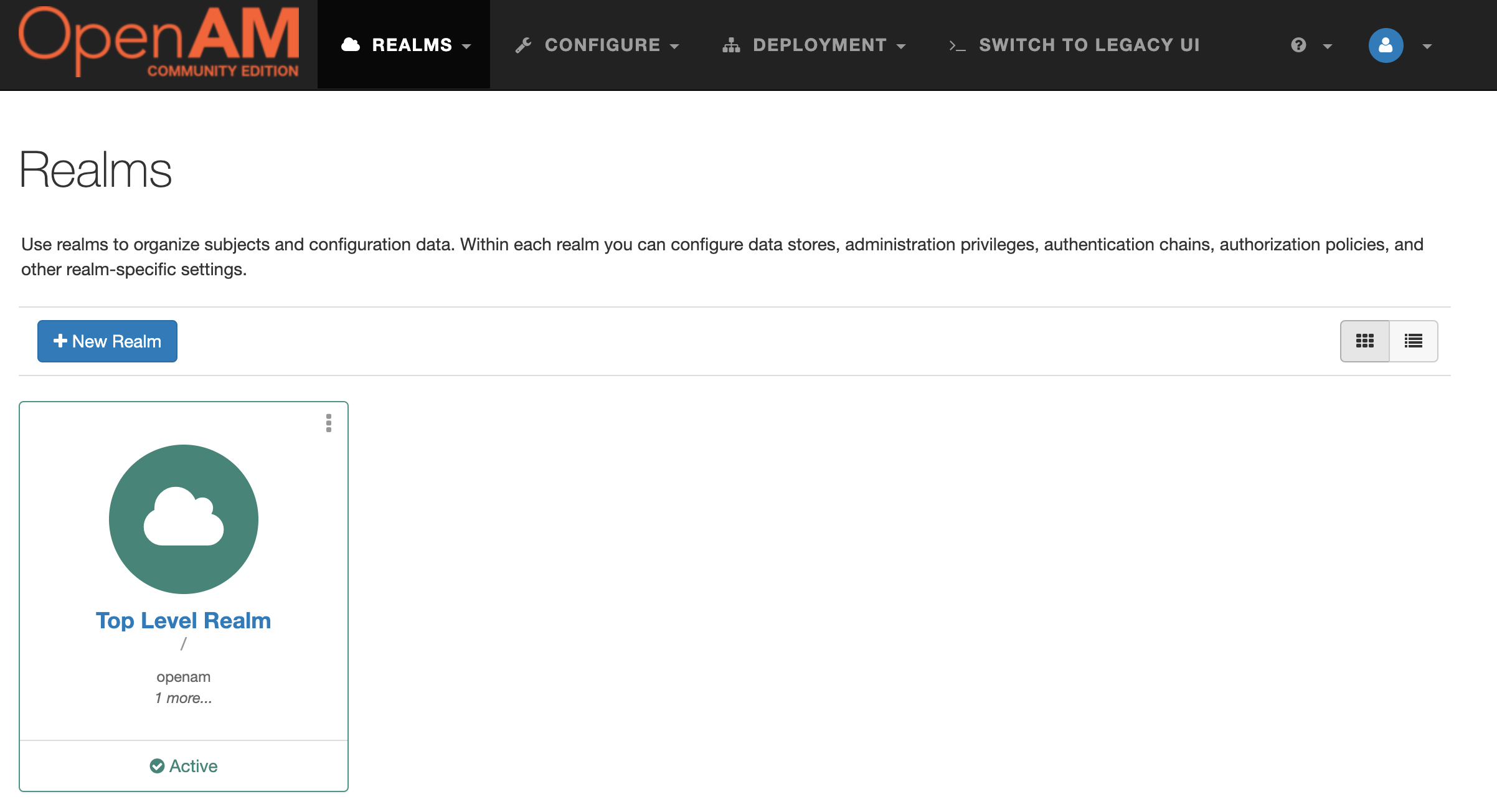
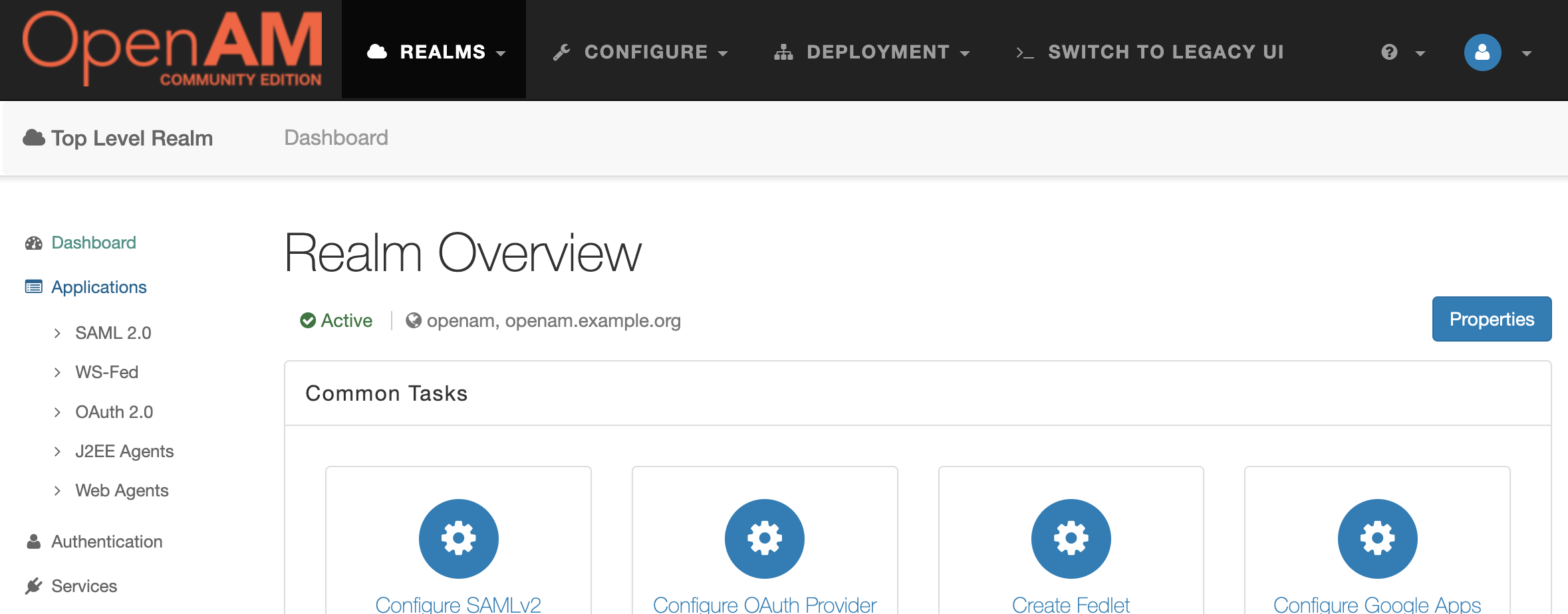
Далее, Configure OAuth Provider.
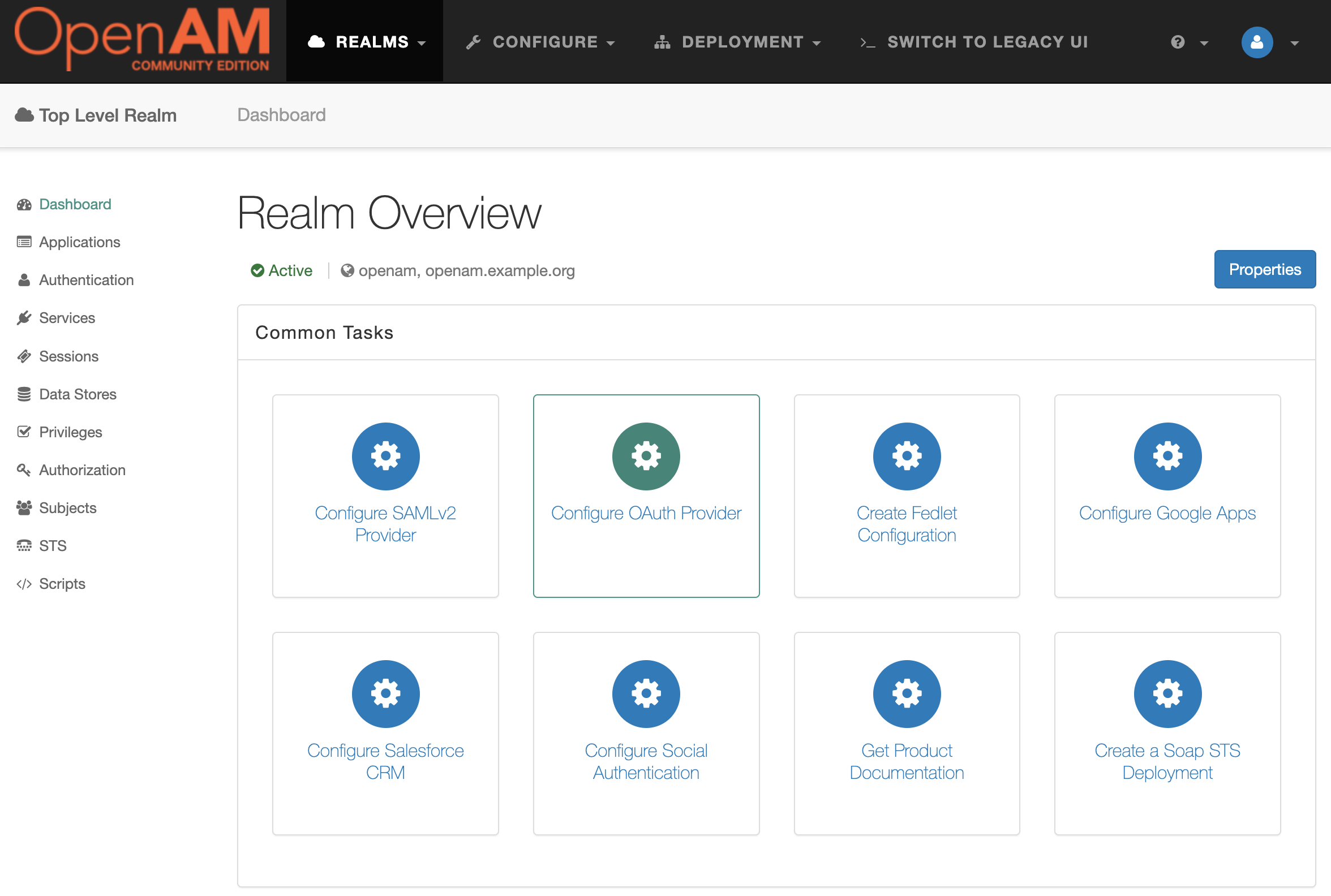
И выберите пункт Configure OAuth 2.0.
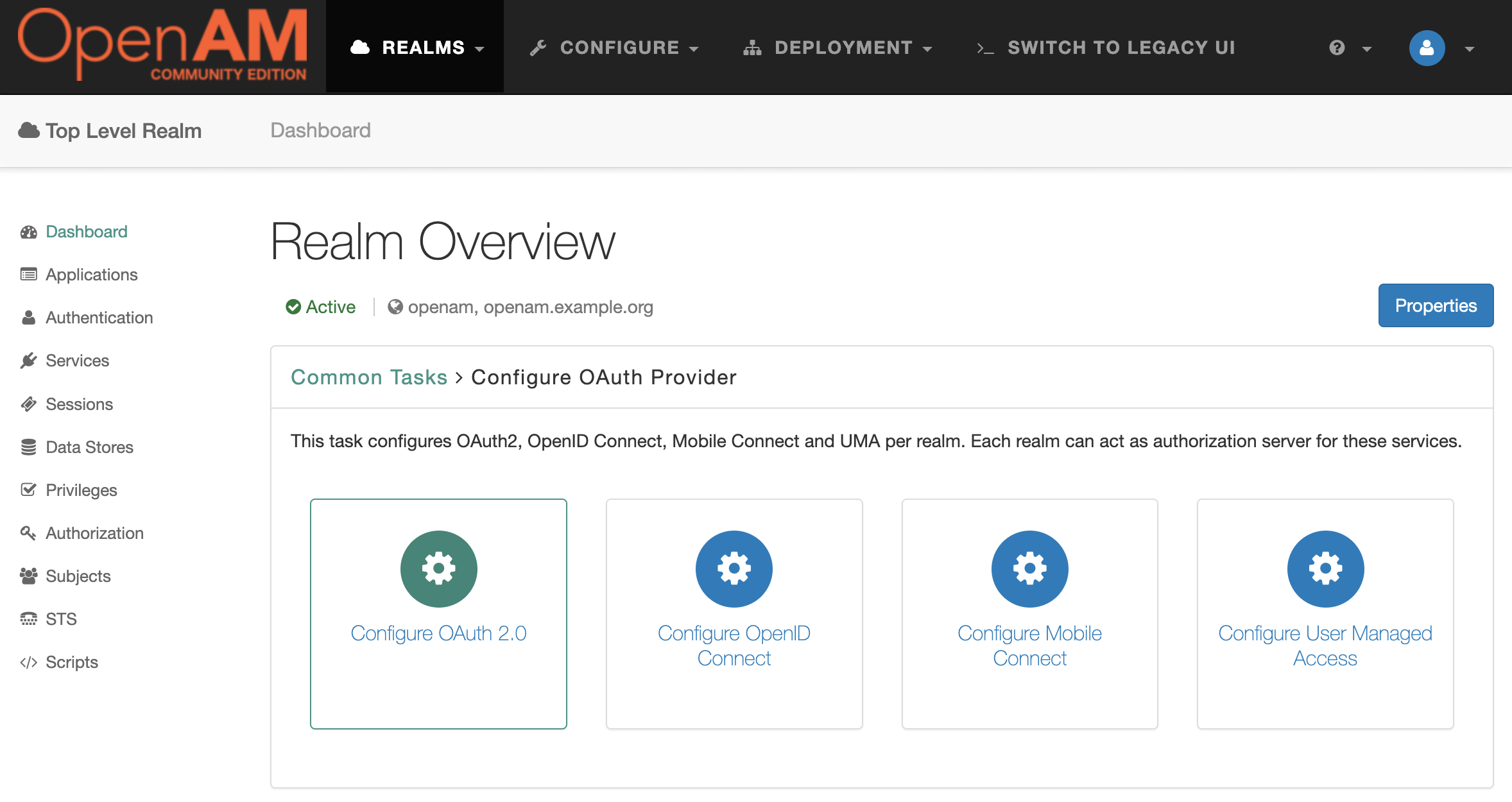
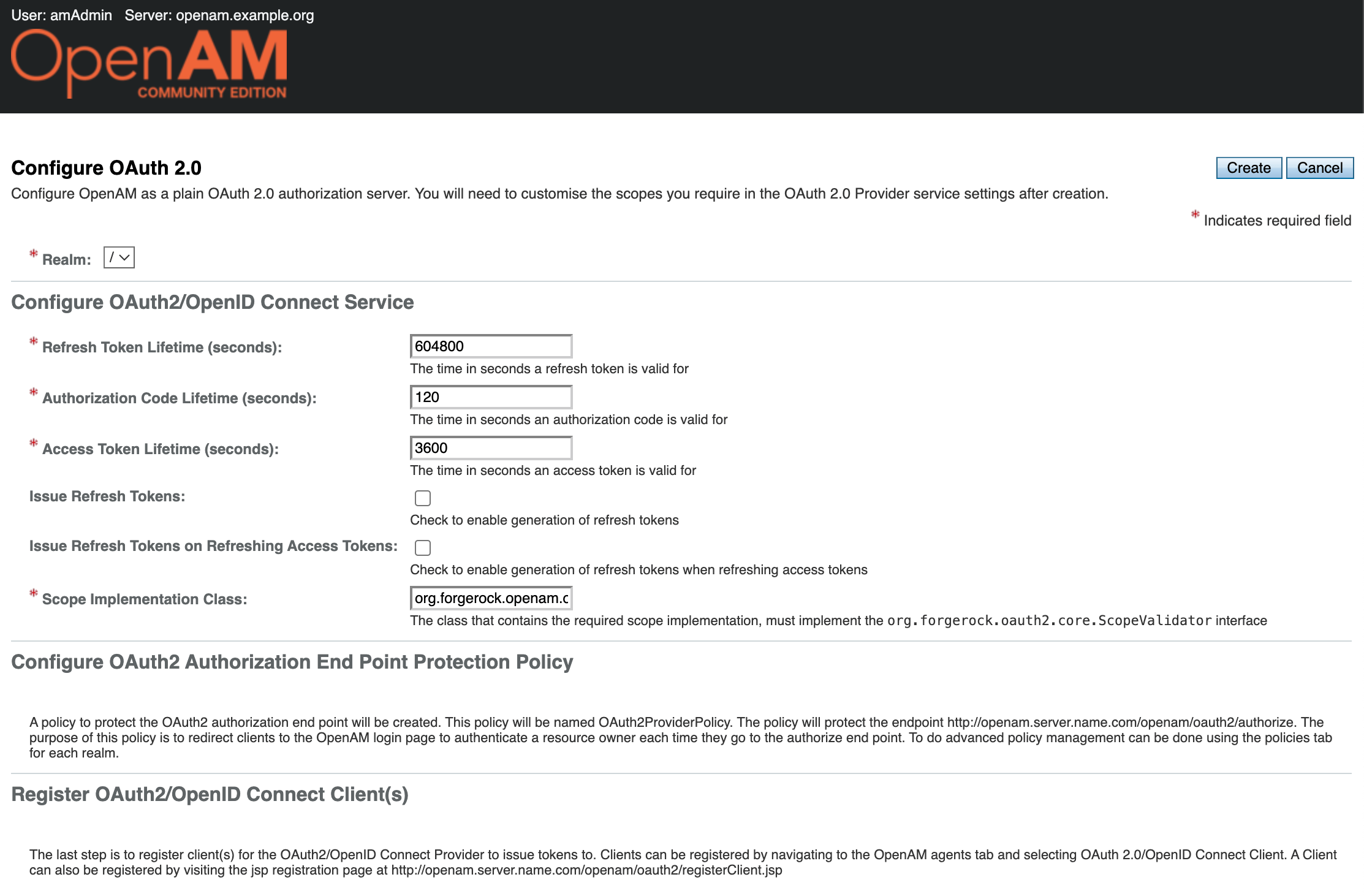
В открывшейся форме можно оставить настройки по умолчанию без изменений. Нажмите Create.
В настройках Realm в меню слева выберите пункт Services и откройте настройки OAuth2 Provider.
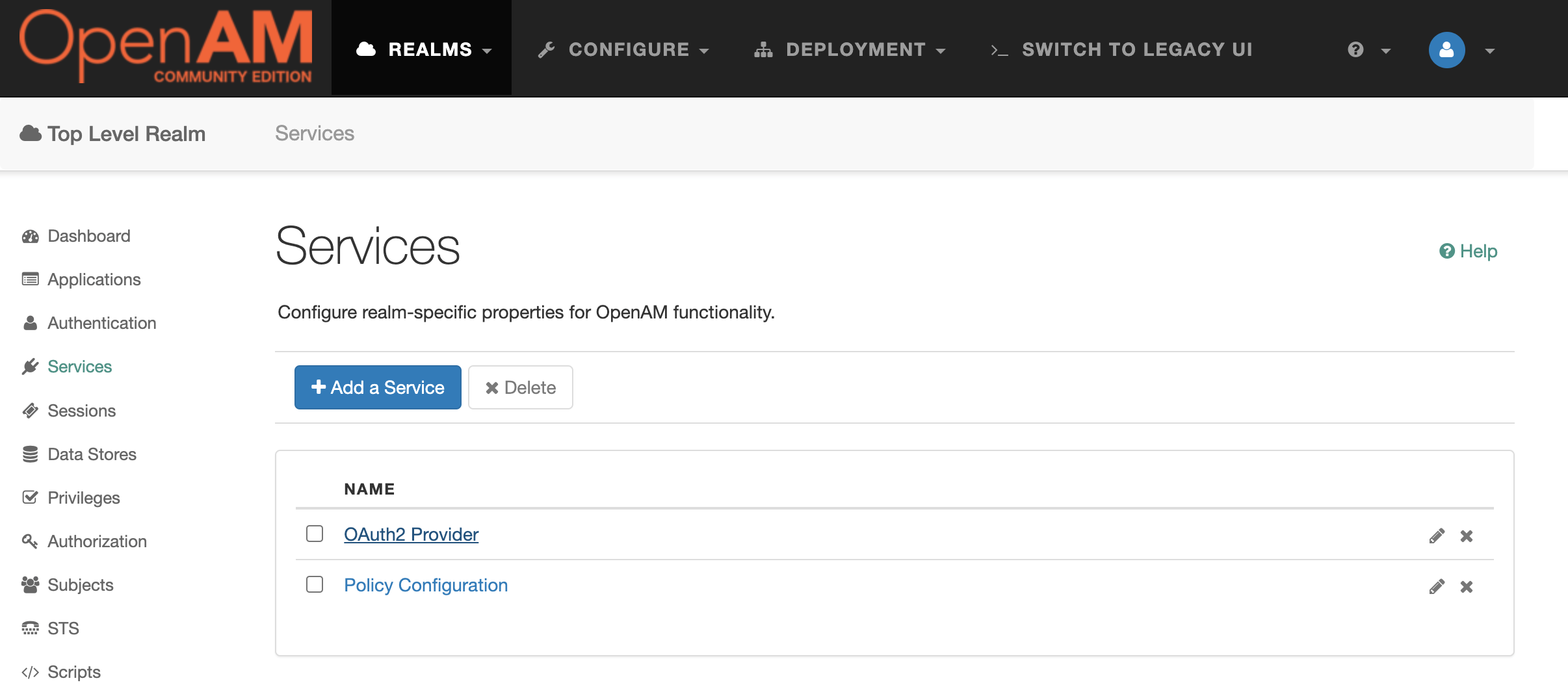 В настройки
 Scopes и Default Clients Scopes добавьте значение uid.
Добавьте клиентское приложения OAuth 2.0
В консоли администратора выберите Top Level Realm и в меню слева перейдите Applications → OAuth 2.0.
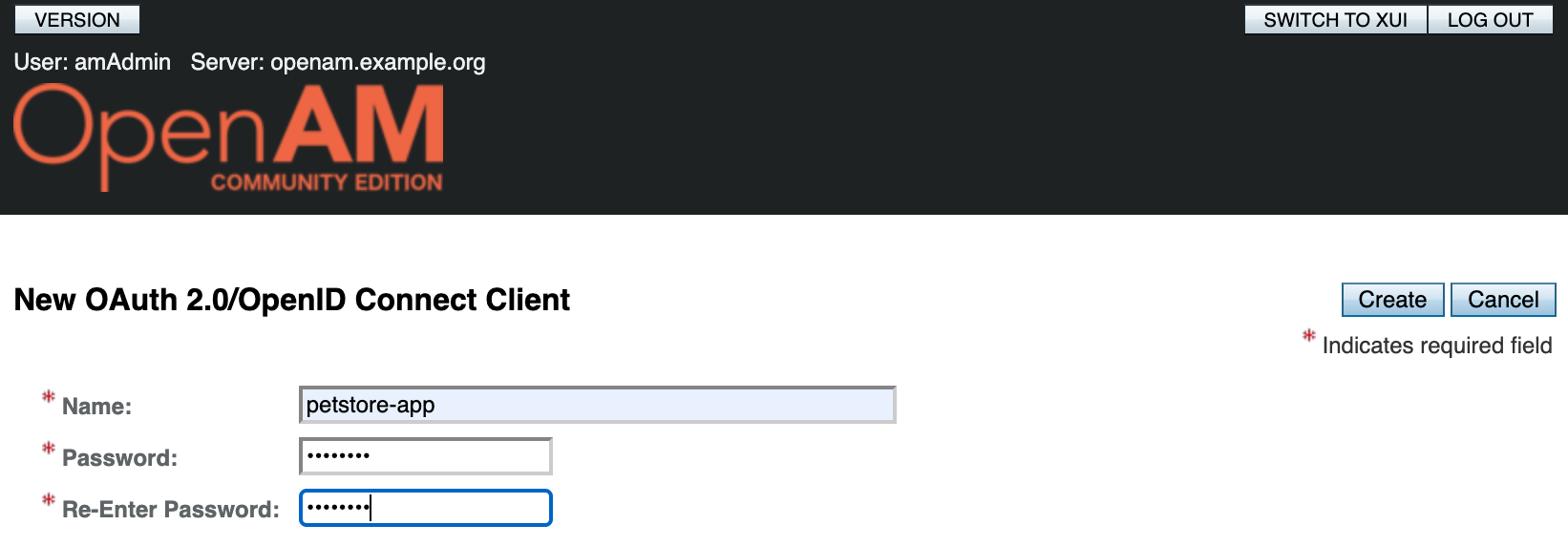
Создайте новое приложение с именем (client_id) petstore-app . Пусть пароль (client_secret) будет passw0rd.
Откройте настройки приложения и добавьте scope uid в настройки Scope(s) и Default Scope(s). Сохраните изменения.
Откройте файл маршрута конфигурации config.json и в объект heap добавьте фильтр OAuth2ResourceServerFilter. Этот фильтр не будет пропускать неаутентифицированные запросы. Добавьте фильтр в цепочку фильтров маршрута:
{
  "heap": [
    {
      "name": "OAuth2ResourceServerFilter",
      "type": "OAuth2ResourceServerFilter",
      "config": {
        "requireHttps": false,
        "providerHandler": "ClientHandler",
        "scopes": [
          "uid"
        ],
        "tokenInfoEndpoint": "${system['openam'].concat('/oauth2/tokeninfo')}"
      }
    }
  ],
  "handler": {
    "type": "Chain",
    "config": {
      "filters": [
        "OAuth2ResourceServerFilter"
      ],
      "handler": {
        "type": "Router",
        "name": "_router",
        "capture": "all",
        "config": {
	        "directory": "${system['openig.base']}/config/routes",
          "openApiValidation": {
            "enabled": true,
            "failOnResponseViolation": false
          }
        }
      }
    }
  }
}
Перезапустите OpenIG командой:
docker compose restart openig
Проверим неаутенитфицированный запрос:
curl -v -X GET --location "http://localhost:8081/petclinic/api/pets"
Note: Unnecessary use of -X or --request, GET is already inferred.
* Host localhost:8081 was resolved.
* IPv6: ::1
* IPv4: 127.0.0.1
*   Trying [::1]:8081...
* Connected to localhost (::1) port 8081
> GET /petclinic/api/pets HTTP/1.1
> Host: localhost:8081
> User-Agent: curl/8.7.1
> Accept: */*
>
* Request completely sent off
< HTTP/1.1 401
< WWW-Authenticate: Bearer realm="OpenIG"
< Content-Length: 0
< Date: Mon, 23 Mar 2026 07:25:27 GMT
<
* Connection #0 to host localhost left intact
Теперь получим access_token в OpenAM для приложения и проверим аутентифицированный запрос:
curl \
--request POST \
--user "petstore-app:passw0rd" \
--data "grant_type=password&username=demo&password=changeit&scope=uid" \
http://openam.example.org:8080/openam/oauth2/access_token
{"access_token":"c2270aa6-f1e1-47a2-a27f-3654af2f88d7","scope":"uid","token_type":"Bearer","expires_in":3599}%
 curl -v -X GET --location "http://localhost:8081/petclinic/api/pets" \
    -H "Authorization: Bearer c2270aa6-f1e1-47a2-a27f-3654af2f88d7"
Note: Unnecessary use of -X or --request, GET is already inferred.
* Host localhost:8081 was resolved.
* IPv6: ::1
* IPv4: 127.0.0.1
*   Trying [::1]:8081...
* Connected to localhost (::1) port 8081
> GET /petclinic/api/pets HTTP/1.1
> Host: localhost:8081
> User-Agent: curl/8.7.1
> Accept: */*
> Authorization: Bearer c2270aa6-f1e1-47a2-a27f-3654af2f88d7
>
* Request completely sent off
< HTTP/1.1 200
< Cache-Control: no-cache, no-store, max-age=0, must-revalidate
< Date: Mon, 23 Mar 2026 07:29:03 GMT
< Expires: 0
< Pragma: no-cache
< Vary: Origin
< Vary: Access-Control-Request-Method
< Vary: Access-Control-Request-Headers
< X-Content-Type-Options: nosniff
< X-Frame-Options: SAMEORIGIN
< X-XSS-Protection: 0
< Content-Type: application/json
< Transfer-Encoding: chunked
<
* Connection #0 to host localhost left intact
[{"name":"Leo","birthDate":"2010-09-07","type":{"name":"cat","id":1},"id":1,"visits":[],"ownerId":1},
....
Более подробно про контроль авторизации расскзано в статье: https://github.com/OpenIdentityPlatform/OpenAM/wiki/How-to-Add-Authorization-and-Protect-Your-Application-With-OpenAM-and-OpenIG-Stack
Валидация запросов и ответов
Проверим валидацию запросов и ответов от сервиса Pet Clinic на соответствие спецификации OpenAPI.
Примечание. Параметр объекта Router
openApiValidation.failOnResponseViolation: falseозначает, что невалидные ответы бэкенда будут логироваться, но не блокироваться. Это безопасный режим для первоначального внедрения: вы видите отклонения от спецификации ответа сервера.После аудита логов и устранения расхождений между кодом и спецификацией переключите на
true. В этом случае ответы, нарушающие спецификацию, не будут доходить до клиента.
Перезапустите контейнер OpenIG:
docker compose restart openig
Проверим невалидный запрос обновления питомца:
curl -v -X PUT --location "http://localhost:8081/petclinic/api/owners/10/pets/12" \
    -H "Content-Type: application/json" \
    -d "{
          \"birthDate\": \"2010-06-24\",
          \"badname\": \"Lucky\",
          \"type\": {
            \"id\": 2,
            \"name\": \"dog\"
          }
        }"
* Host localhost:8081 was resolved.
* IPv6: ::1
* IPv4: 127.0.0.1
*   Trying [::1]:8081...
* Connected to localhost (::1) port 8081
> PUT /petclinic/api/owners/10/pets/12 HTTP/1.1
> Host: localhost:8081
> User-Agent: curl/8.7.1
> Accept: */*
> Content-Type: application/json
> Content-Length: 157
>
* upload completely sent off: 157 bytes
< HTTP/1.1 400
< Content-Type: text/plain;charset=UTF-8
< Content-Length: 183
< Date: Mon, 23 Mar 2026 12:34:50 GMT
< Connection: close
<
* Closing connection
Request validation failed: [ERROR - Object instance has properties which are not allowed by the schema: ["badname"]: [], ERROR - Object has missing required properties (["name"]): []]
Проверьте лог OpenIG, в нем аналогичное сообщение ошибки валидации:
[http-nio-8080-exec-1] INFO  o.f.o.f.OpenApiValidationFilter -
  Request validation failed for PUT http://petclinic:9966/petclinic/api/owners/10/pets/12:
  [ERROR - Object instance has properties which are not allowed by the schema: ["badname"]: [],
   ERROR - Object has missing required properties (["name"]): []]
Добавление контроля пропускной способности
Ну, и наконец, добавим контроль пропускной способности API, чтобы один и тот же пользователь не превышал допустимое количество запросов к сервису за единицу времени.
Добавьте в файл конфигурации config.json в объект heap фильтр ThrottlingFilter
{
  "heap": [
...
    {
      "type": "ThrottlingFilter",
      "name": "ThrottlingFilter",
      "config": {
        "requestGroupingPolicy": "${context.accessToken.info.uid}",
        "rate": {
          "numberOfRequests": 5,
          "duration": "5 s"
        }
      }
    }
  ],
  "handler": {
    "type": "Chain",
    "config": {
      "filters": [
        "OAuth2ResourceServerFilter",
        "ThrottlingFilter"
      ],
      "handler": {
        "type": "Router",
        "name": "_router",
        "capture": "all",
        "config": {
	        "directory": "${system['openig.base']}/config/routes",
          "openApiValidation": {
            "enabled": true,
            "failOnResponseViolation": false
          }
        }
      }
    }
  }
}
И добавьте его в цепочку фильтров.
Обратите внимание на настройку requestGroupingPolicy. Настройка позволит группировать запросы для контроля пропускной способности по идентификатору пользователя, полученному из access_token переданному в заголовке Authorization HTTP запроса.
Отправьте несколько запросов для одного и того же access_token. При превышении лимита OpenIG вернет статус 429: Too Many Requests.
curl -v -X GET --location "http://localhost:8081/petclinic/api/pets" \
    -H "Authorization: Bearer c2270aa6-f1e1-47a2-a27f-3654af2f88d7"
Note: Unnecessary use of -X or --request, GET is already inferred.
* Host localhost:8081 was resolved.
* IPv6: ::1
* IPv4: 127.0.0.1
*   Trying [::1]:8081...
* Connected to localhost (::1) port 8081
> GET /petclinic/api/pets HTTP/1.1
> Host: localhost:8081
> User-Agent: curl/8.7.1
> Accept: */*
> Authorization: Bearer c2270aa6-f1e1-47a2-a27f-3654af2f88d7
>
* Request completely sent off
< HTTP/1.1 429
< Retry-After: 1
< Retry-After-Partition: demo
< Retry-After-Rate: 5/5 SECONDS
< Retry-After-Rule: ThrottlingFilter
< Content-Length: 0
< Date: Mon, 23 Mar 2026 07:38:03 GMT
Более подробно про настройку контроля пропускной способности рассказано в статье https://github.com/OpenIdentityPlatform/OpenIG/wiki/How-to-Setup-API-Throughput-Control-(Throttling).
Заключение
В статье мы настроили контроль запросов и ответов на соответствие спецификации OpenAPI, добавили контроль аутентификации по протоколу OAuth 2.0 и настроили квоты на количество запросов к сервису по учетной записи.
Более подробно о настройке OpenIG вы можете почитать в документации https://doc.openidentityplatform.org/openig/.