Настройка аутентификации в OpenAM через Yandex Cloud по протоколу SAML
Введение
В статье мы настроим аутентификацию в OpenAM с использованием учетных записей пользователей через Yandex Cloud. Таким образом, вы сможете настроить аутентификацию в ваши корпоративные приложения через OpenAM используя Yandex Cloud как Identity Provider (IdP), а OpenAM как Service Provider (SP).
Настройка Yandex Cloud
- Перейдите в сервис Yandex Cloud Organization
- Откройте вкладку Identity Hub
- На панели слева выберите раздел Приложения
- Нажмите кнопку Создать приложение
- Выберите тип приложения SAML (Security Assertion Markup Language)
- Введите имя приложения, например openam-saml
-
Нажмите кнопку Создать приложение

После создания приложения, откройте его настройки и нажмите кнопку Скачать сертификат. Он понадобится нам для последующей настройки OpenAM.
Настройка Service Provider
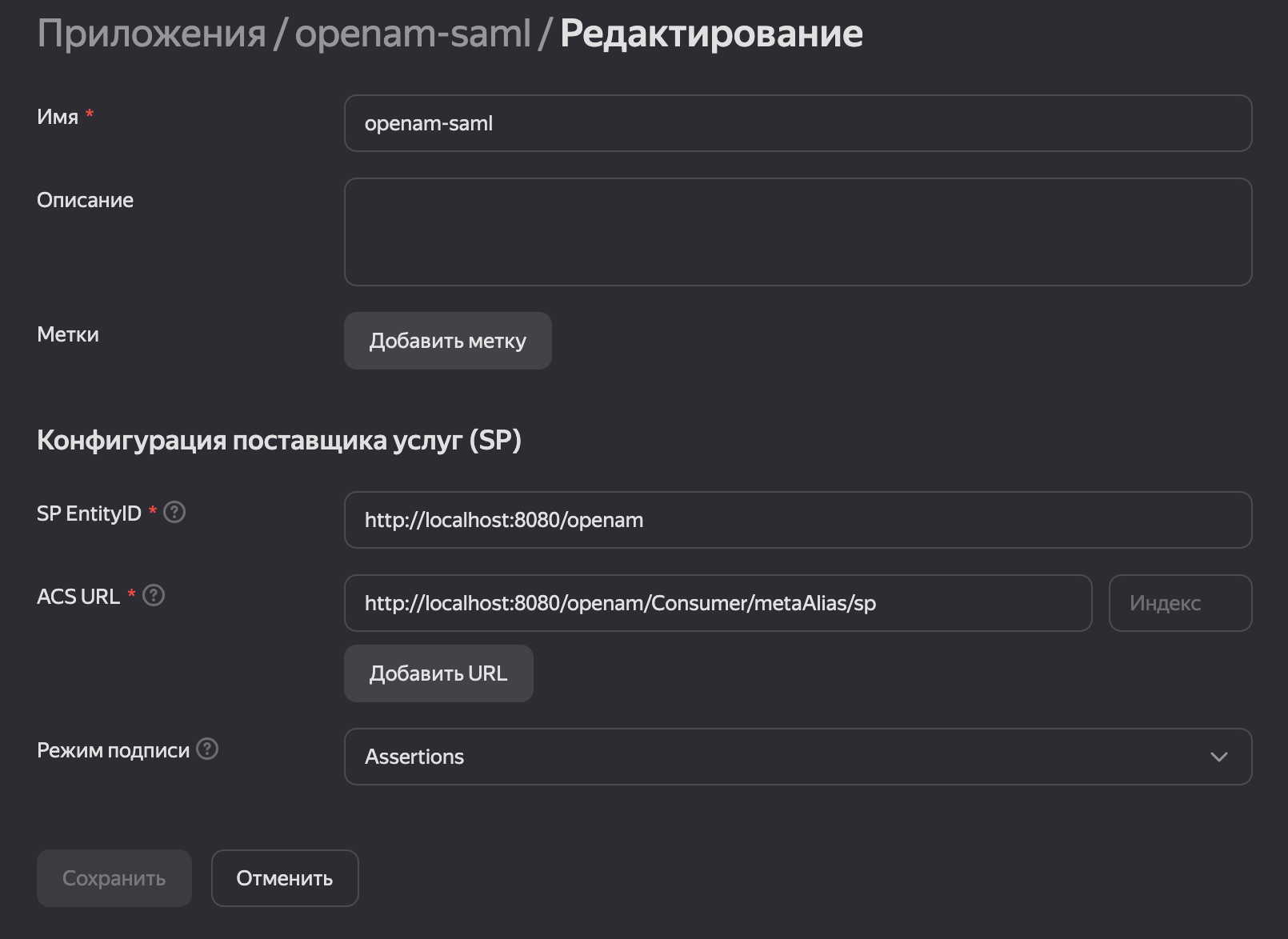
- Откройте настройки Yandex приложения openam-saml и установите настройки:
- SP Entity ID:
http://localhost:8080/openam - ACS URL:
http://localhost:8080/openam/Consumer/metaAlias/sp
- SP Entity ID:
- Сохраните изменения
Добавление пользователей
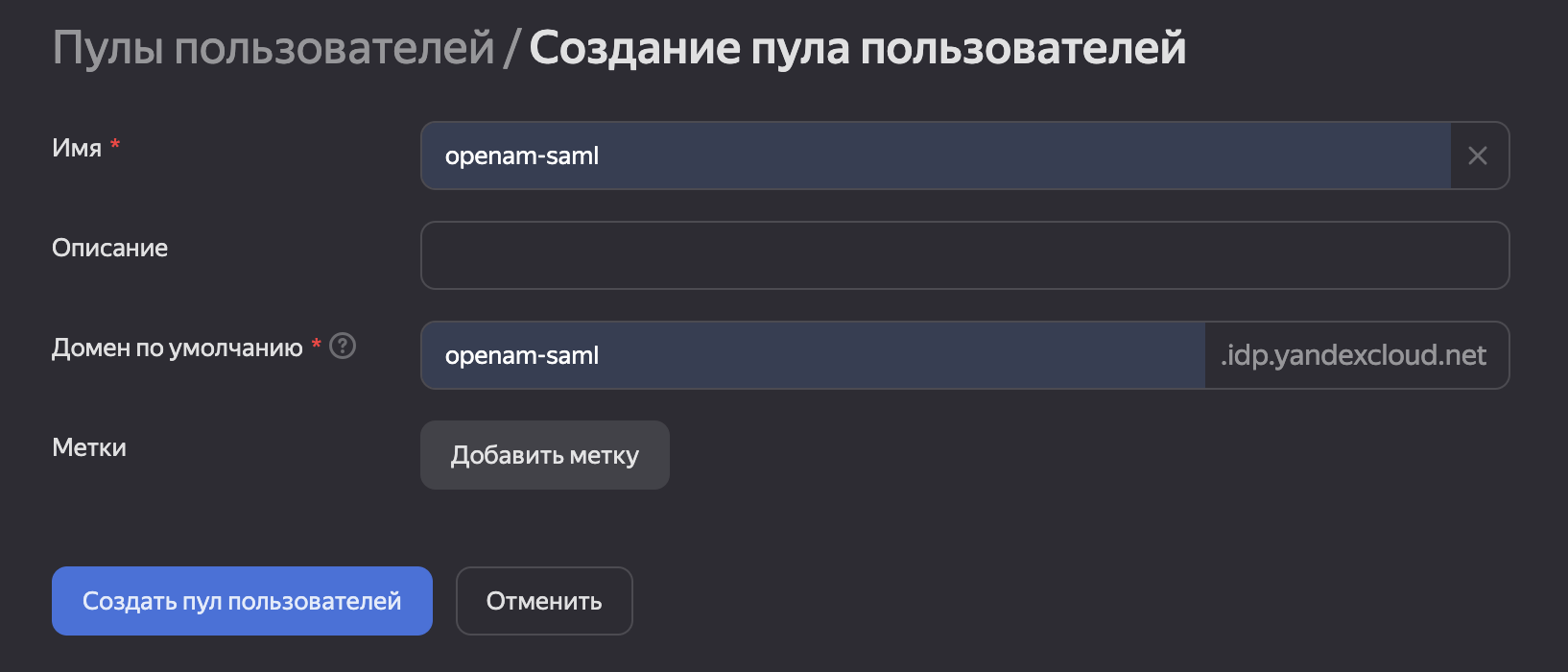
Добавьте пул пользователей:
- В разделе Identity Hub в меню слева выберите Пулы пользователей
- Нажмите кнопку Создать пул пользователей
-
Введите данные пула и нажмите Создать пул пользователей
Добавьте пользователя в пул
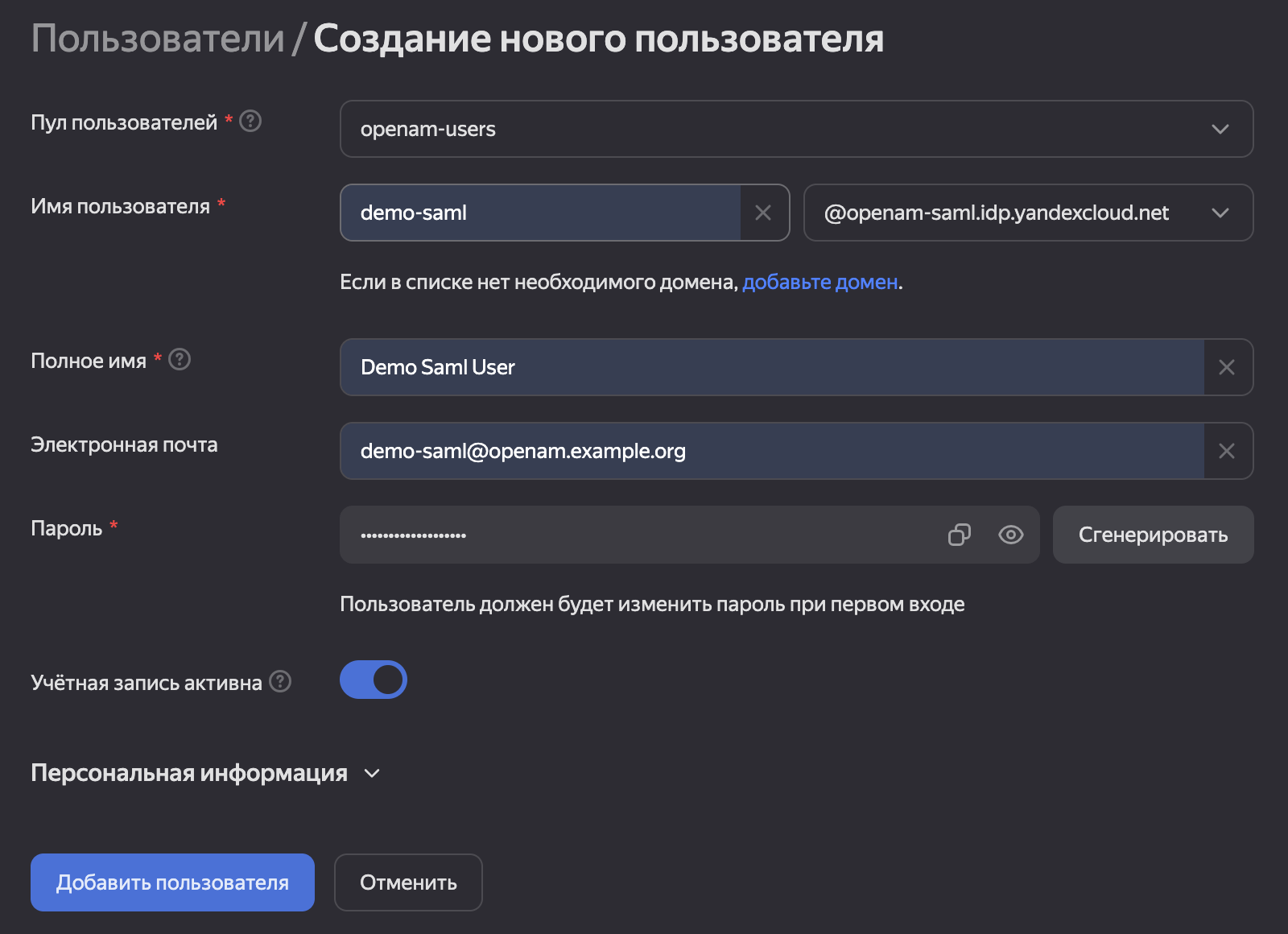
- В разделе Identity Hub в меню слева выберите Пользователи
- Нажмите кнопку Добавить пользователя
- Во всплывающем меню выберите Создать нового пользователя
- Запомните пароль, он понадобится для входа в OpenAM
-
Введите данные пользователя и нажмите Добавить пользователя
Настройка OpenAM
Установка OpenAM
Для простоты, разверните OpenAM в Docker контейнере командой
docker run -p 8080:8080 --name openam openidentityplatform/openam
И выполните первоначальную настройку
docker exec -w '/usr/openam/ssoconfiguratortools' openam bash -c \
'echo "ACCEPT_LICENSES=true
SERVER_URL=http://localhost:8080
DEPLOYMENT_URI=/$OPENAM_PATH
BASE_DIR=$OPENAM_DATA_DIR
locale=en_US
PLATFORM_LOCALE=en_US
AM_ENC_KEY=
ADMIN_PWD=passw0rd
AMLDAPUSERPASSWD=p@passw0rd
COOKIE_DOMAIN=localhost
ACCEPT_LICENSES=true
DATA_STORE=embedded
DIRECTORY_SSL=SIMPLE
DIRECTORY_SERVER=localhost
DIRECTORY_PORT=50389
DIRECTORY_ADMIN_PORT=4444
DIRECTORY_JMX_PORT=1689
ROOT_SUFFIX=dc=openam,dc=example,dc=org
DS_DIRMGRDN=cn=Directory Manager
DS_DIRMGRPASSWD=passw0rd" > conf.file && java -jar openam-configurator-tool*.jar --file conf.file'
Добавьте сертификат, скачанный ранее для созданного приложения Yandex Cloud в keystore OpenAM.
Для этого скопируйте сертификат в контейнер
docker cp openam-saml.cer openam:/usr/openam/config/openam
Пароль для keystore находится в файле /usr/openam/config/openam/.storepass
Посмотреть его можно командой
docker exec openam bash -c 'cat /usr/openam/config/openam/.storepass'
Импортируйте сертификат в keystore OpenAM
docker exec -it -w '/usr/openam/config/openam' openam bash -c 'keytool -importcert \
        -alias "yandex-cloud-cert" \
        -keystore keystore.jceks \
        -storetype JCEKS \
        -file openam-saml.cer'
Введите пароль и подтвердите, что сертификат является доверенным.
Перезапустите контейнер OpenAM
docker restart openam
Настройка Realm
Войдите в консоль администратора по адресу http://localhost:8080/openam. Используйте логин amadmin и пароль passw0rd соотвественно.
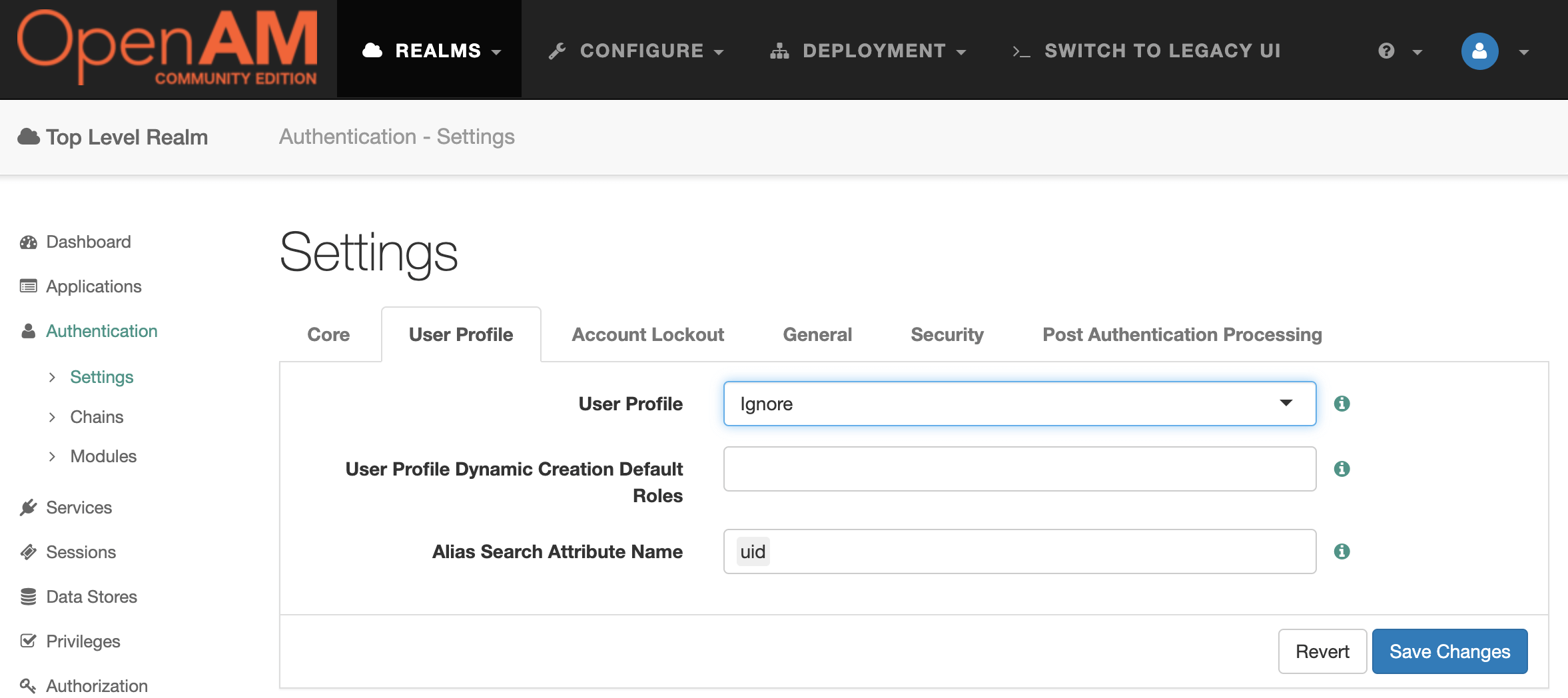
- Откройте Top Level Realm.
- В меню слева перейдите Authentication → Settings
- Перейдите на закладку User Profile и установите настройку User Profile в Ignore.
-
Нажмите Save Changes.
Настройка Service Provider
- В консоли администратора выберите Top Level Realm
- На панели Common Tasks нажмите Configure SAMLv2 Provider
- Далее Create Hosted Service Provider
-
Введите любое наименование Circle Of Trust, например,
openam-yandexи нажмите Configure. -
OpenAM предложит настроить Remote Identity Provider. Нажмите Yes.
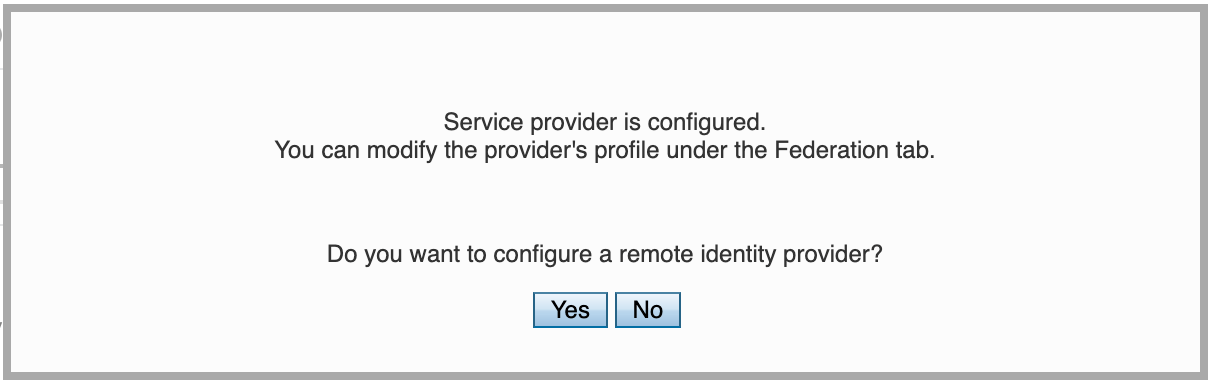
Настройка Identity Provider
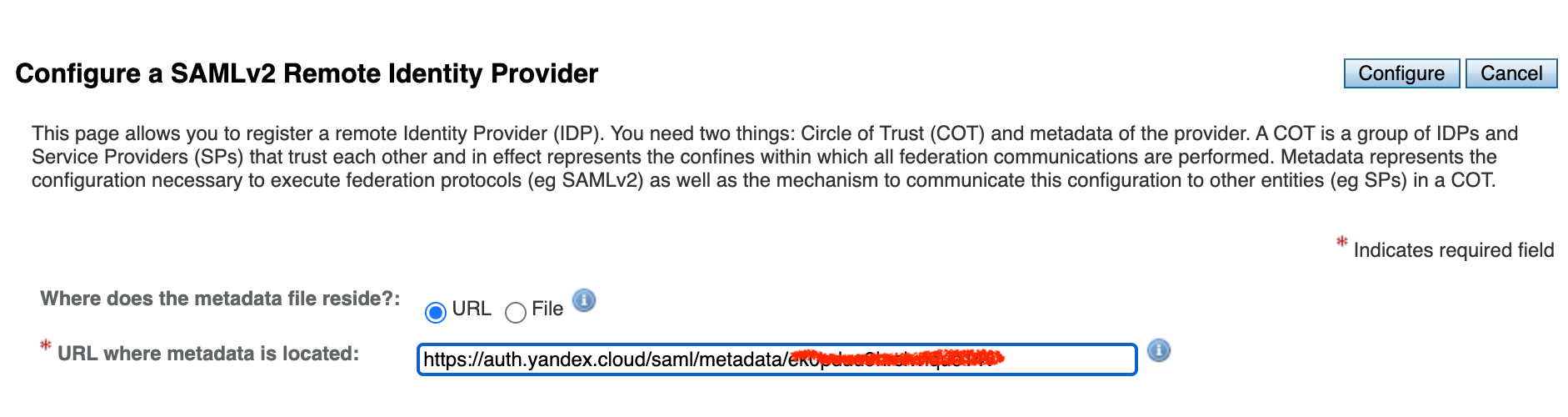
-
Введите URL метаданных из настроек приложения Yandex и нажмите Configure
- Снова откройте Top Level Realm
- На панели слева перейдите Applications → SAML 2.0
- В списке Entity Providers откройте http://localhost:8080/openam
- На закладке Assertion Content найдите раздел Authentication Context
- Установите настройку Default Authentication Context в значение
Password - В таблице Authentication Context отметьте значения
PasswordиPassword Protected Password - Нажмите Save
- Перейдите на закладку Assertion Processing
- В разделе Attribute Mapper установите настройку Attribute Map:
emailaddress=mail - В разделе Auto Federation включите чекбокс Enabled и установите Attribute в значение
emailaddress - Нажмите Save
- Перейдите на закладку Services
-
В разделе SP Service Attributes в таблице Assertion Consumer Service отметьте значение
HTTP-POST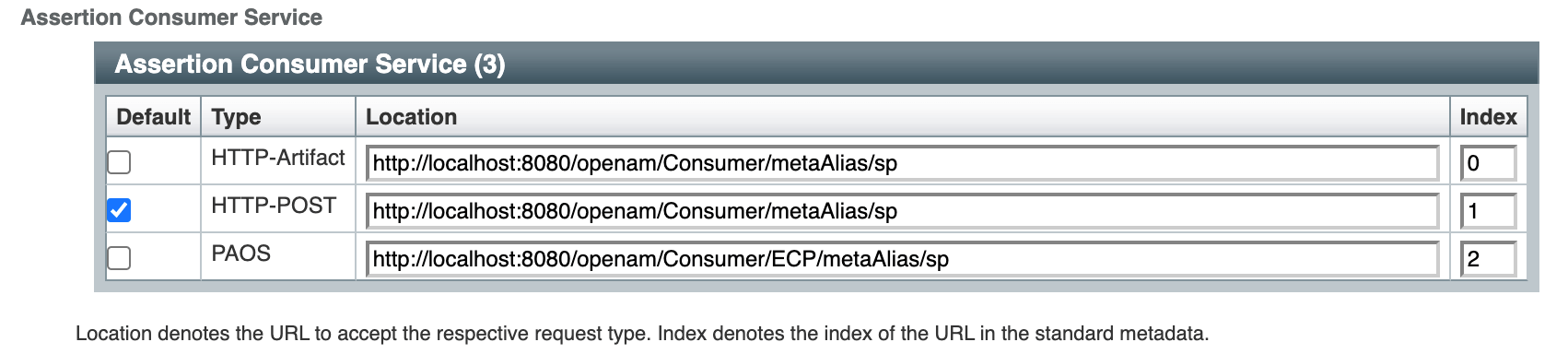
- Нажмите Save
Проверка решения
- Выйдите из консоли администратора, консоли Yandex или откройте браузер в режиме Инкогнито.
- Перейдите по ссылке аутентификации: http://localhost:8080/openam/spssoinit?metaAlias=/sp&idpEntityID=https%3A%2F%2Fauth.yandex.cloud%2Fsaml%2Fek0pduu9hrclvnque14v&RelayState=http%3A%2F%2Flocalhost%3A8080%2Fopenam
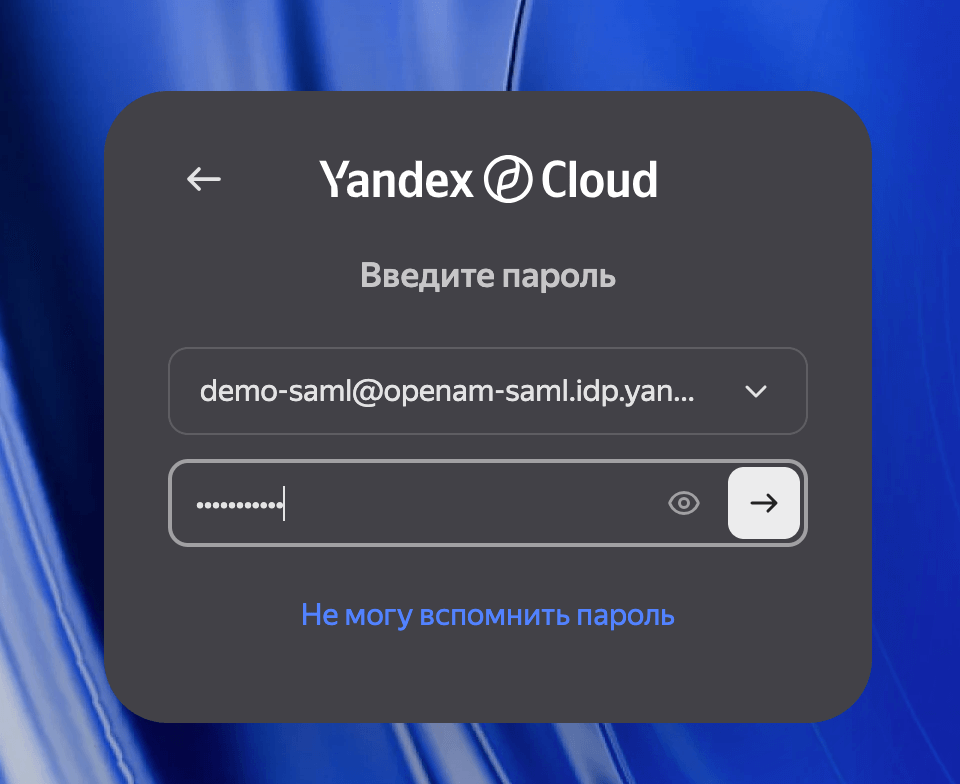
- Откроется окно аутентификации Yandex Cloud.
- В поле почты для входа введите идентификатор пользователя:
demo-saml@openam-saml.idp.yandexcloud.netи нажмите → - В поле пароль введите соответствующий пароль для учетной записи
-
Нажмите →
-
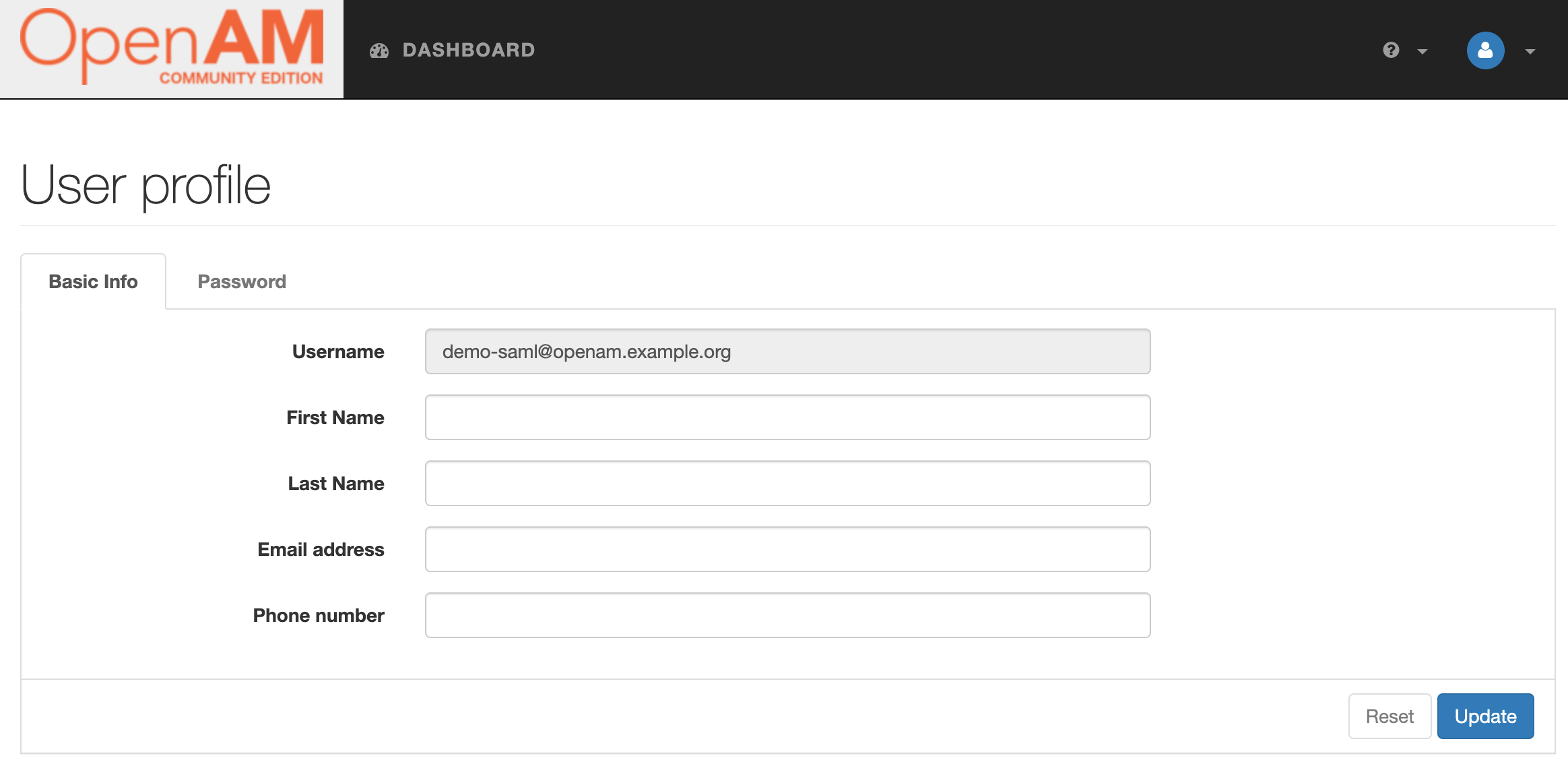
После успешной аутенитфикации вас перенаправит в консоль OpenAM с учетными данными Yandex Cloud
Что дальше
Для использования на продуктиве OpenAM должен быть развернут с использованием безопасного подключения по протоколу SSL, например на хосте и с использованием FQDN, например https://openam.example.org/openam.
Далее, вы можете использовать шлюз авторизации OpenIG для настройки единого входа (SSO) в ваши приложения.
Более подробно о настройке OpenAM и OpenIG вы можете ознакомиться на сайте с документацией https://doc.openidentityplatform.org/openam и https://doc.openidentityplatform.org/openig